Tampilkan postingan dengan label cara. Tampilkan semua postingan

Senin, 14 April 2014

Cara Setting Jaringan LAN di Windows 7

Baiklah, langsung ke pokok pembahasan aja. Untuk membuat jaringan LAN ( Lokal Area Network ) minimal siapkan dua PC atau laptop. Setelah semua komputer sudah tersambung dengan switch / hub seperti yang sudah dijelaskan bagaimana Cara Konfigurasi Jaringan LAN lakukan langkah-langkah seperti berikut.


1. Klik lambang signal di kanan bawah >> Open Network and Sharing Center.


2. Kemudian akan muncul  tampilan seperti gambar dibawah ini :


kalau gambar seperti diatas sudah muncul, langkah selanjutnya adalah anda click change adafter settings seperti gambar yang sudah saya lingkari diatas.

3. Setelahdi click. perhatikan gambar dibawah ini :
Setelah gambar diatas muncul, klik kanan pada Local area connection lalu pilih properties.

4. Selanjutnya akan muncul sebuah gambar seperti gambar dibawah ini  :

Setelah gambar sepereti diatas muncul, anda pilih Internet Protocol Version 4 (TCP/IPv4) klik dua kali ( double klik ) atau pergi ke properties.

5. Setelah itu, setting IP nya untuk komputer 1 seperti gambar dibawah ini jangan lupa disave


Lalu, untuk komputer ke 2 nya, anda settingkan seperti gambar dibawah ini jangan lupa disave


Nah, setelah anda mensetting kan IP nya, coba anda ping kan ke salah satu komputer yang tadi. Ping bisa lewat CMD. Pergi ke icon Start >> All program >> Accessories >> Command prompt
Contoh : C:UssersSupervisor PING 192.168.1.1  lalu tekan Enter


Jika sudah terhubung akan tampil seperti ini


Oh ya, untuk komputernya lebih dari 2, maka tinggal diteruskan saja ya IP nya. dan jangan lupa, sebelum mensetting jaringan ini, anda pasangkan dulu kabel jaringannya.

Selamat mencoba !!!! Semoga berhasil. 

Senin, 10 Februari 2014

Tutorial
Amaran : Pihak kami tidak bertangungjawab terhadap telefon anda jika ianya mengalami masalah dan sebagainya akibat anda mengikuti langkah ini. Dengan mengikuti cara ini, dengan ini anda bersetuju menerima/mengambil risiko atas tindakan anda sendiri.
Di ingatkan juga dengan cara anda memperolehi akses ROOT, anda akan membatalkan waranti peranti anda. Harap maklum. 
Bagi pemilik telefon Samsung terdapat satu laman web yang mengemaskini segala firmware rasmi dari Samsung dari masa ke semasa. Laman web ini juga merupakan sumber informasi pemilik peranti Android Samsung bagi mengikuti kemaskini bagi telefon mereka. Di sinilah tempat untuk mengetahui kemaskini terbaru bagi sesuatu peranti Samsung telah tiba dimana-mana kawasan seluruh dunia. Laman web tersebut adalah Sammobile.com
Apabila sesuatu kemaskini diumumkan dan dilepaskan oleh Samsung secara rasmi untuk telefon mereka, biasanya laman web Sammobile akan menerima firmware ataupun senang dikenali sebagai software/perisian berkenaan. Laman web ini menyimpan banyak koleksi firmware ini sebagai rujukan untuk pengguna Samsung.
Untuk pengetahuan anda, firmware-firmware ini kebanyakannya adalah berlainan mengikut negara ataupun bahagian dunia. Malah jika Samsung melepaskan kemaskini mereka secara OTA (On The Air), pengguna-pengguna tidak akan menerimanya secara serentak walaupun ianya adalah versi yang sama.
Pihak Sammobile hanya menyediakan firmware ini. Namun terpulang pada pengguna untuk menggunakannya. Samada ianya digunakan oleh para pembangun ROM (custom) untuk di modifikasi ataupun untuk pengguna-pengguna biasa dengan cara mengemaskini dengan cara manual (flash) menggunakan satu aplikasi yang diberi nama ODIN. Namun ada risiko menggunakan cara ini. Yang penting anda pastikan anda memuat turun firmware yang betul untuk telefon Samsung anda. Cara ODIN ini juga boleh digunakan untuk mendapatkan akses ROOT telefon Samsung anda.

Cara-cara kemaskini secara manual (flash ROM) menggunakan ODIN.
Sila baca dahulu dengan teliti dan teruskan untuk mengelakkan anda melakukan kesilapan.
1. Pastikan komputer anda telah mempunyai driver untuk telefon Samsung anda. Untuk lebih mudah, sila pasang aplikasi KIES yang boleh dimuat turun di laman Samsung apps. Setelah dimuat turun dan pasang pada komputer anda, sila pastikan ianya di tutup semula.
2. Pastikan data dalam telefon anda telah di backup terlebih dahulu untuk mengelakkan sebarang masalah. Pastikan juga bateri telefon anda lebih dari 50%.
3. Muat turun aplikasi ODIN di forum XDA-Developers ataupun sila periksa dalam fail muat turun dari Sammobile kerana selalunya aplikasi berkenaan terdapat di dalamnya. Untuk perhatian, terdapat banyak versi ODIN dan anda mungkin akan menggunakan versi yang lebih baru yang mempunyai antaramuka yang berbeza dari yang saya tunjukkan di dalam gambar-gambar di bawah.
4. Sekarang anda perlu masukkan telefon anda ke mod Downloading. Terlebih dahulu sila matikan telefon anda. Hidupkan semula dengan cara tekan butang perlahankan bunyi, butang HOME dan butang Hidup (ON) secara serentak dan tunggu tanpa lepaskan butang-butang tersebut.
Untuk telefon Samsung yang lebih baru, anda akan melihat paparan dibawah ini dan anda dikehendaki menekan butang kuatkan bunyi untuk teruskan.
notice
Untuk sesetengah model telefon Samsung yang lebih lama, ianya akan terus memaparkan gambar di bawah. Jika telefon anda memaparkan gambar seperti ini, tiada apa yang anda perlu lakukan.
downold
5. Seterusnya anda perlu sambungkan telefon anda yang didalam mod Downloading tadi dengan aplikasi ODIN menggunakan kabel USB. Buka aplikasi ODIN dan sambungkan dengan telefon anda melalui kabel USB telefon anda. Sepatutnya aplikasi ODIN akan mengesan telefon anda dan akan memaparkan seperti gambar di bawah. Perhatikan pada ID:COM dan juga ruangan message = Added!.
1
6. Muat turun firmware untuk telefon Android Samsung anda di Sammobile dengan cara ke ruangan Firmware dengan klik tab Firmware. Pastikan anda tahu nombor model telefon anda dan anda muat turun firmware yang betul.
Contoh: Samsung Galaxy S3 = GT-I9300 ( Penting! Jangan tersalah memuat turun! )
7. Setelah anda ekstrak fail yang anda muat turun dari laman web Sammobile, terdapat beberapa fail mengikut keadaan. Selalunya yang wajib ada adalah satu fail berformat .md5 bersaiz agak besar contohnya seperti gambar di bawah.
Tarfile
8. Kita akan mula flash sekarang. Terlebih dahulu,anda perlu memastikan hanya ‘auto reboot’ saja di tandakan pada aplikasi ODIN.
autoreboot
Seterusnya klik pada butang PDA pada aplikasi ODIN berkenaan dan sila pilih fail yang anda muat turun dari laman web Sammobile tadi yang telah pun anda ekstrakkan terlebih dahulu ke dalam komputer anda.
2
9. Seterusnya anda dikehendaki tekan butang START (Rujuk nombor 1 pada gambar di bawah) dan biarkan aplikasi berkenaan berjalan sendirinya. Kadangkala akan berlaku sedikit sela masa (hang) pada komputer anda dan aplikasi ODIN akan memaparkan Not Responding. Anda jangan panik. Hanya biarkan ianya menyambung semula kerjanya dan dinasihatkan anda tidak melakukan kerja-kerja lain pada komputer anda ketika itu.
Sewaktu proses ini berjalan anda boleh perhatikan proses yang berlaku di kawasan berlabel nombor 2 pada gambar di bawah. Pada bahagian berlabel nombor 3 pula memaparkan status proses.
4
10. Anda akan berjaya mengemaskini telefon anda jika perkataan PASS! keluar pada ruangan status proses ( label nombor 3 tadi). Telefon anda akan secara automatik mati dan hidup semula (Reboot) selepas semuanya selesai.
5
Anda akan dapati telefon anda kini telah dikemaskini ke versi yang anda mahukan. Anda juga boleh periksa di ruang Setting->About Phone/About Device dan seterusnya periksa pada Android version, build number dan sebagainya.
Cara mendapatkan akses ROOT pada telefon Samsung. (CF-Root ODIN)
Pengenalan
Sebenarnya ada cara lain yang boleh diguna untuk ROOT telefon yang anda boleh cari di forum peranti anda gunakan di XDA-Developers selain cara ini iaitu dengan flash fail CF-Root dengan menggunakan aplikasi ODIN. Walaubagaimanapun berikut adalah cara untuk dapatkan akses ROOT dengan menggunakan ODIN. Untuk pengetahuan juga, kini Chainfire telah mengeluarkan aplikasi berbayar Mobile ODIN Pro untuk peranti Android untuk kerja-kerja melibatkan ODIN tanpa menggunakan komputer. ( Info : CF-Root adalah cara untuk ROOT telefon Android yang direka oleh Chainfire, seorang developer di forum XDA-Developer. Kredit untuk beliau).
1. Sila ikut langkah-langkah seperti di atas dari nombor 1 sehingga 5.
2. Seterusnya anda perlu dapatkan fail untuk ROOT telefon anda pula. Terdapat dua jenis fail dari Chainfire iaitu CF-Root dan CF-Auto-Root. Kedua-dua fail ini memberikan akses yang bebeza.
Beza kedua-dua fail tersebut :
CF -Root = Akses (ROOT) penuh peranti dengan custom kernel (CWM/TWRP). Akan memasang aplikasi SuperSU dan beberapa ciri advance lain.
CF-Auto-Root = Akses (ROOT) dengan Recovery asal Samsung.  Akan memasang aplikasi SuperSU pada telefon anda jadi aplikasi lain yang memerlukan akses ROOT boleh dibenarkan. Tidak lebih dari itu cuma ROOT sahaja.
Mengikut penjelasan di atas, saya menasihatkan kepada anda yang hanya inginkan peranti anda mempunyai akses ROOT sahaja untuk digunakan oleh aplikasi (cth : Titanium Backup), anda boleh gunakan fail CF-Auto-Root. Untuk fail ini anda boleh periksa dan muat turun di laman berikut yang disediakan oleh Chainfire.
CF-Auto-Root
CF-Root pula adalah untuk pengguna yang lebih advance seperti untuk memasang modifikasi seperti menggunakan custom ROM dan kernel. Untuk fail CF-Root, anda dikehendaki dapatkan fail CF-Root untuk telefon android anda di forum Xda-Developers mengikut model telefon anda.
3. Seterusnya, sama sahaja macam anda lakukan untuk flash ROM seperti di atas. Ekstrakkan fail CF-Root ataupun CF-Auto-Root tersebut contohnya di desktop komputer anda.
4. Ikut langkah-langkah nombor 8 sehingga 10. Bezanya pada langkah nombor 8, sila ambil fail CF-Root ataupun CF-Auto-Root yang anda ekstrak tadi pada ruangan PDA tersebut. Fail tersebut berformat .md5 seperti gambar dibawah.
cfautorootfile
Setelah anda lakukan langkah di atas, anda boleh memeriksa samada telefon anda sudah berjaya di ROOT atau tidak. Jika anda mendapati terdapat aplikasi SuperSU pada senarai aplikasi telefon anda bermakna ianya telah berjaya. Ataupun sila muat turun aplikasi Android terminal emulator di Google Play Store dan buka aplikasi berkenaan dan taip SU.
Rootsu

Jika anda ikut dengan betul langkah-langkah yang saya sediakan di atas, sepatutnya ianya akan berjaya. Langkah-langkah ini telah diuji untuk flash dan ROOT telefon-telefon Android Samsung Galaxy S3, samsung Galaxy SL dan Samsung Galaxy Note 2.

sumber

Selasa, 17 Desember 2013

Sunday, 2 June 2013

Kereta Mercedes Benz nombor pendaftaran KCX 8 dipercayai kepunyaan Menteri Besar Kedah dilaporkan meletakkan kereta itu dengan mengambil dua ruang parkir kini menjadi buah mulut di alam maya.

Perlukah kereta itu mengambil ruang parkir untuk dua buah kereta?.. Atau ianya lebih kepada sikap besar kepala dan sombong tanpa menghiraukan keperluan orang lain.

sumber Omak Kau

Jumat, 06 Desember 2013
Cara Menyembunyikan Icon Pada Desktop Windows 7 - Bagaimana cara agar saya bisa menyembunyikan icon-icon yang terdapat pada tampilan desktop windows 7?. saya sudah menghapus icon game, winamp dan lain-lain, tetapi saya tidak bisa menyembunyikan icon my computer, recycle bin dan sebagainya. bagaimana caranya?

windows 7

Oke, menyembunyikan icon my computer pada desktop windows 7 sangatlah mudah, cukup masuk ke control panel dan uncheck icon my computer.

  1. Klik kanan pada destop, pilih Personalize
  2. Kemudian pada bar sebelah kiri anda klik Change desktop icons
  3. Setelah itu akan keluar jendela baru
  4. Centang icon untuk menampilkan icon pada desktop, sebaliknya jangan centang jika ingin menyembunyikan
  5. Pilih OK

Mudah bukan?, itulah cara untuk menyembunyikan icon pada windows 7. Semoga artikel ini bisa berguna bagi para pembaca sekalian.

Sedikit share lebih baik dari pada tidak yeah itulah kata-kata yang kutikom bjadi motivasi,hehe sekarang kutikom akan memberikan suatu Cara Mengecek Power Supply (Masih Hidup atau Mati Total),  ok langsung saja yuuk lihat pembahasan nya...

Mungkin kamu pernah mengalami komputer kamu mati total. Komputer mati total jika kamu menekan powernya komputer tidak menyala atau hidup sama sekali. Kemungkinannya ada dua masalah.
Jika komputer ketika dinyalakan tetap tidak hidup dan tetap mati, kemungkinan yang terjadi adalah:
Kabel power putus atau bahkan saluran listriknya putus.
Power Supply mengalami kerusakan, bisa drop (nyala sebentar terus mati) dan bisa mati total.
Lalu bagaimana cara mengecek power suply masih hidup, mati atau rusak ?
Naah.. pada postingan ini saya bakal ngasih tau cara mengecek power suply dengan benar. Power suply yang bakal dibahas adalah jenis power supply ATX. 

Berikut Cara untuk mengecek power suply jenis ATX:
Siapkan power supply yang akan dicek
Siapkan clip kertas yang telah diluruskan


Cari kabel yang berwarna hijau dan hitam, kemudian hubungkan dengan menggunakan klip kertas tersebut. Untuk lebih jelasnya, silakan bisa lihat gambar dibawah:


Colokkan kabel powernya ke listrik.
Perhatikan kipas Power Supply, kalau berputar berarti Power Supply hidup.
Akan tetapi Kipas Power Supply berputar belum tentu menandakan bahwa power supply itu bagus, karena ada banyak kasus power supply ATX itu mengalami arus/daya drop sehingga ketika disambungkan ke mainboard dan di bebani dengan harddisk, Komputer tetap tidak nyala / mati tapi kondisi fan masih berputar. Kondisi inilah yang dinamakan Power Supply Ngedrop. 

Berikut tanda power supply yang drop :

1. Komputer sering Hang sendiri.
2. USB port menjadi tidak berfungsi.
3. Kadang-kadang komputer restart sendiri.
4. Komputer nyala tampil di monitor tapi harddisk tidak terdeteksi di BIOS. 

Gampang banget kan cara mengecek power supply ? hehe.. demikian cara mengecek power supply, semoga bermanfaat :) nice share :D 


Google Webmaster Tools adalah alat yang disediakan oleh Google untuk para Webmaster (pemilik website). Alat ini membantu agar website atau blog saudara bisa terpantau dengan maksimal oleh Google, dan di sisi lain memberi laporan yang mendetail tentang blog kepada anda.
UPDATE TERAKHIR 24 Juni 2013 (Dilengkapi Versi Bahasa Indonesia dan beberapa perubahan karena Google mengganti template)
Sangat dianjurkan untuk mendaftarkan blog saudara pada Google Webmaster Tools. Hal ini bisa membuat website saudara lebih cepat terindex (setiap artikel baru bisa terindex dalam hitungan kurang dari satu menit). Tentunya ini akan sangat menguntungkan dalam persaingan artikel, karena untuk topik yang lagi hangat, Google lebih memprioritaskan yang lebih dulu terindex.

Jadi tidak usah berpanjang lebar, langsung saja kita lihat cara mendaftar Google Webmaster Tools berikut ini:
  • Jika anda memakai plaform blogger.com, sebaiknya anda login terlebih dahulu
  • Sekarang buka halaman Google Webmaster Tool 
  • Anda akan diminta login di halaman Google Webmaster Tools (GWT), masukkan username dan password akun Google saudara.
  • Setelah Login, maka semua blog anda yang terdaftar pada blogger.com biasanya sudah akan langsung ditampilkan. Jika ada blog yang belum terdaftar karena berada di luar platform blogger.com, silahkan tambahkan dengan mengklik ADD A SITE atau TAMBAHKAN SITUS
  • Jika blog anda berplatform blogger.com, maka biasanya blog anda secara otomastis sudah akan terverifikasi kepemilikannya. Tetapi jika belum, maka cara termudah adalah dengan memilih metode copy paste meta tag.
  • Untuk memastikan blog anda sudah terverifikasi silahkan menuju halaman verifikasi blog. Pilih blog yang ingin diverifikasi dan klik MANAGE SITE atau KELOLA SITUS
  • Akan ada dropdown menu, klik ADD OR REMOVE USER atau TAMBAHKAN ATAU HAPUS PENGGUNA
  • Akan ada tampilan baru, dan di tampilan tersebut ada sebuah kotak dengan tulisan OWNER atau PEMILIK. Letakkan kursor mouse pada box tersebut, maka akan muncul dropdown menu lainnya. Klik OWNER VERIFICATION PAGE atau LAMAN VERIFIKASI PEMILIK
  • Jika ada tulisan seperti di bawah berarti blog sudah terverifikasi
    Date Email Result Method
    52 days ago
    2/4/12 10:37:09 PM UTC
    Verification succeeded. HTML file
  • Jika belum,....silahkan klik link Verify using a different method atau Verifikasikan dengan menggunakan metode yang berbeda
  • Pilih Add a meta tag to your sites home page atau Tambahkan tag meta ke beranda situs Anda, dan anda akan diberikan sebuah kode meta tag. Copy kode tersebut lalu kembali ke jendela akun blogspot saudara.
  • Pilih Menu TEMPLATE pada akun blogger.com anda, lalu klik tab EDIT HTML
  • Anda akan diminta konfirmasi untuk melanjutkan ke alat EDIT HTML
  • Paste kode Meta tag tadi tepat di bawah kode <head>
  • Jika sudah, maka segera Klik SIMPAN TEMPLATE dibawah kotak EDIT HTML. Tunggu sampai perubahan tersimpan
  • Kembali ke jendela tempat anda mengcopy kode Meta tadi, lalu klik tombol Verify pada bagian paling bawah.
  • Jika anda melakukannya dengan benar, maka statusnya akan SUCCESS.
  • Sekarang kembali ke Beranda Google Webmaster Tool yang menampilkan semua blog saudara. (jika bingung klik saja link yang disediakan)
  • Silahkan klik nama blog yang ingin anda proses di Google Webmaster Tool (URL blog tercetak biru)
  • Akan muncul jendela baru yang adalah dashboard dari GWT untuk blog tersebut
  • Pada dashboard sebelah kiri ada beberapa pilihan menu. Klik PENGOPTIMALAN, lalu klik PETA SITUS.
  • Pada layar tampilan sitemap bagian kanan ada pilihan TAMBAHKAN/UJI PETA SITUS.
  • Jika blog anda berplatform blogspot, maka masukkan feeds/posts/default ke dalam kolom yang tersedia dan klik SUBMIT (jika bukan blogger.com, maka masukkan sitemap dari blog saudara menurut platformnya)
  • Sekarang akun Google Webmaster saudara sudah jadi, dan sitemap sudah terpasang.... Perhatikan sidebar kiri di layar saudara. Ada menu yang bisa saudara pakai untuk memantau blog saudara. Klik LALU LINTAS
  • Pada menu tersebut ada tools berikut:
    • KUERI PENELUSURAN - Ini untuk memantau kata kunci apa saja yang digunakan untuk mencari blog saudara
    • TAUTAN KE SITUS ANDA - Untuk memantau jumlah link dan URL mana saja yang link ke blog saudara
    • TAUTAN INTERNAL - Untuk memantau kondisi link antar halaman blog saudara

Jumat, 22 November 2013
Cara memasang Kode HTML Join This Site - Pasti sobat semua sudah tau dong dengan widget yang satu ini dari mbah google, yaitu : " join this site", namun apabila sobat merasa widget ini membuat loading blog sobat jadi berat dan terlihat memakan tempat, admin punya tips nya untuk menampilkan "join this site" ini tapi tidak membuat berat blog sobat, tampilan nya seperti :


Langkah nya :
♥ Hapus widget join this site yang ada
♥ Klik tambah gadget - HTML
♥ Pilih salah satu kode dibawah ini

♥ Masukkan kode dibawah ini (menggunakan gambar) :
<a href="http://www.Blogger.com/follow-blog.g?blogID=3847521429254549930" title="Join this site / follow" onclick="window.open(this.href, dmfollow, toolbar=0,location=0,statusbar=1,menubar=0,scrollbars=no,width=599,height=521);return false;" style="text-align:center;font-weight:bold;text-decoration:none;"><img src="URL-GAMBAR-DISINI" alt="Join this site" style="vertical-align:center;border:0px;cursor:pointer;" /></a>
Ganti yang merah dengan blog ID sobat
Ganti yang kuningdengan URL gambar sobat
Cara mengetahui blog ID :
bisa dilihat saat sobat mau mengedit blog sobat / lihat pada gambar :


♥ Save !!!

♥ Masukkan kode dibawah ini (hanya menampilkan teks saja)
<a href="http://www.Blogger.com/follow-blog.g?blogID=3847521429254549930" title="Join this site / follow" onclick="window.open(this.href, dmfollow, toolbar=0,location=0,statusbar=1,menubar=0,scrollbars=no,width=599,height=521);return false;" style="text-align:center;font-weight:bold;text-decoration:none;">Join This Site</a>
Ganti yang merah dengan blog ID sobat
Ganti yang kuning dengan tulisan yang sobat mau tampilkan

♥ Save !!!

♥ Masukkan kode dibawah ini (Menggunakan tombol)
<input value="Join This Site" onclick="window.open(http://www.Blogger.com/follow-blog.g?blogID=3847521429254549930, dmfollow, toolbar=0,location=0,statusbar=1,menubar=0,scrollbars=no,width=599,height=521);" style="background:black;color:white;border:1px solid pink;text-align:center;font-weight:bold;" type="button" />
Ganti yang kuning dengan kalimat sobat sendiri
Ganti yang merah dengan blog ID sobat
Ganti yang biru untuk warna backround tombol
Ganti yang hijau untuk warna teks
Ganti yang orange untuk border.

♥ Save !!!!

Cara Membuat Dendeng Ragi Enak, Nganjuk ku anda pastinya sudah pernah mendengar tentang masakan dendeng ragi, nah dendeng ragi ini ternyata sangat di mudah di buat dan tentunya dendeng ragi ini sangat enak di kita nikmati.

Cara menikmati dendeng ragi bisa kita makan dengan nasi saja atau mungkin anda bisa mengkombinasikan dengan sambal bajak, pastinya terasa enak sekali. Kalau di kota saya dendeng ragi merupakan pelengkap Nasi Pecel. Untuk itu bagi anda yang ingin mencoba resep ini silahkan anda melihat resep yang kami sajikan ini.

Cara Membuat Dendeng Ragi Enak
Bahan - bahan :
  • 500 gram daging sapi tanpa lemak
  • ½ butir kelapa agak muda, parut
  • 3 lembar daun salam
  • 4 cm lengkuas, memarkan
  • 1 batang serai, memarkan
  • 500 ml air
  • Minyak goreng
Bumbu Halus :
  • 7 butir bawang merah
  • 4 siung bawang putih
  • 2 butir kemiri
  • 1 sdm ketumbar sangrai
  • 3 sdm gula merah, iris
  • ½ sdt asam jawa
  • 2 sdt garam
Cara Membuat Dendeng Ragi:
  • Potong-potong daging melintang serat, setebal 1 cm, sisihkan. Kupas kulit ari kelapa, lalu parut memanjang, sisihkan. campur irisan daging, kelapa parut, daun salam, lengkuas, serai, dan bumbu halus. 
  • Aduk rata, tambahkan air, lalu masak di atas api sedang sambil sesekali di aduk sampai mengering dan daging matang. 
  • Masukkan minyak goreng, aduk-aduk, masak sampai bumbu kering dan melekat pada daging. Angkat, sajikan.

Sabtu, 16 November 2013
Jika anda tertarik untuk menekuni bisnis online, mungkin beberapa kiat sukses cara bisnis internet yang setidaknya ditujukan bagi pemula ini tepat untuk anda. Mencari uang atau berbisnis melaui internet bukanlah hal yang baru saat ini.

Cara Bisnis Internet

Seiring dengan semakin diterimanya internet di berbagai kalangan masyarakat, bisnis internet pun mulai merebak dan menjaring banyak peminat. Dewasa ini, peminat bisnis internet pun semakain besar dan meningkat. Kemudahan, kepraktisan dan banyaknya pengguna menjaikan bisnis internet cukup berkembang di Indonesia. Dan jika anda adalah seorang pemula yang berekeinginan terjun di bidang ini, mungkin beberapa kiat berikut bisa membantu anda.
Berikut ini, kami akan mencoba merangkum kiat suskses cara bisnis internet yang bisa dierapkan dan dipraktekan oleh pemula

Pikirkan tujuan dan sektor bisnis apa yang akan anda kembangkan melalui interent. Memantapkan tujuan bisnis berarti memepermudah langkah anda untuk fokus dalam mengelola bisnis internet yang anda miliki.
Lakukan riset minat pasar terhadap barang dan jasa apa yang sedang trend di internet. Dengan melakukan riset pasar anda akan tahu minat konsumen dan tidak akan salah sasaran dalam mengembangkan usaha yang anda rintis melalui internet.
Konsisten dan lakukan bertahap. Bisinis internet tidak bisa dibangun dan jadi besar dalam semalam. Jadi konsistenlah dan lakukan secara bertahap dan idak terburu-buru.
Perluas jaringan anda. Internet adalah jaringan informasi tanpa batas selama 24 jam. Maka dari iu, perluaslah jaringan anda agar produk dan jasa anda semakin dikenal luas dan juga memperluas pangsa pasar.
Fokus dan jangan mudah menyerah. Beberapa kali atau pada awalnya anda mungkin akan gagal. atau bahkan barang dan jasa anda tidak laku sama sekali. Tetapi jangan menyerah dan fokuslah. Semakin luas jaringan anda maka kesempatan pun akan semakin besar.
Jangan takut mengambil resiko. Perlu and aketahui, baik bisnis online elalui internet aau bisnis offline pada umunya, sama-sama memiliki resiko. Maka jangan takut untuk mengambil resiko dalam mengembangkan bisnis online anda. Berfikir matang dan langkah tepat akan mendukung setiap resiko yang adan ambil.

Internet adalah suatu media yang memungkinkan setipa orang mengeruk uang dan keuntungan darinya. Dan cara bisnis internet, tidak hanya befokus pada apa yang saya sebutkan diatas. Anda bisa menemukan banyak cara bisnis interenet lain yang akan membantu anda mengembangkan usaha anda sendiri.

Kamis, 14 November 2013


Pindang merupakan masakan khas Indonesia dan juga masakan khas Palembang yang sangat terkenal karena rasanya yang unik. Percampuran antara rasa pedas, rasa asam dan rasa manis merupakan citarasa khas dari masakan pindang yang begitu banyak peminatnya ini. Terutama para pecinta kuliner akan sangat menikmati masakan pindang ini. Banyak sekali varian dari pindang dan semua itu tergantung dari selera masing-masing orang. Biasanya semua mengikuti apa yang seseorang sukai. Banyak contoh seperti pindang ikan, pindang daging sapi serta masih banyak lagi pindang-pindang yang lain yang nanti satu demi satu akan kita bahas disini dan tentu saja tidak lupa akan dibagikan resep-resep specialnya khusus untuk anda pecinta masak memasak dan pecinta kuliner Indonesia.

Pindang yang terkenal biasanya dari daerah Palembang Sumatra Selatan, selain memang masakan khas Palembang juga merupakan menu yang sangat terkenal dengan pindang ikan patin nya. Banyak sekali peminat dari masakan pindang ikan patin ini, sehingga jika ada yang bilang anda dianggap tidak pernah ke Palembang jika belum menikmati masakan Pindang ikan Patin yang merupakan kekayaan kuliner selain pempek dan tekwan yang juga menjadi ciri khas kota Palembang. Namun jangan berkecil hati nanti akan kita share mengenai masakan terkenal itu.

Cara Membuat Pindang Santan Dengan Ikan Tongkol Istimewa dan Lezat


Nah sebelum kita membuat resep masakan pindang ikan patin yang khas itu ada baiknya kita mencoba resep yang pindang dengan bahan ikan yang lain. Tentu saja dalam resep special ini dengan bahan ikan tongkol atau orang juga menyebutnya ikan cue. Siapa tahu masakan ini akan lebih terkenal dari pindang ikan patin nya kota Palembang. Baiklah anpa berlama-lama ngobrol segera saja anda simak resepnya di Cara Membuat Pindang Santan Dengan Ikan Tongkol Istimewa dan Lezat yang berikut ini.

Bahan-bahan :
  • 350 gram ikan tongkol/ikan Cue (dipotong-potong)
  • Minyak goreng secukupnya (untuk tumis dan menggoreng)

Bahan-bahan yang diiris tipis:
  • 4 siung bawang merah
  • 3 siung bawang putih
  • 5 buah cabai keriting merah
  • 5 buah cabai rawit hijau
  • 1/2 buah tomat

Bahan-bahan tambahan :
  • 2 lembar daun salam
  • 2 cm lengkuas (dimemarkan)
  • 3 lembar daun jeruk
  • 1 batang serai (dimemarkan)
  • 1 papan petai (dikupas lalu belah dua)
  • 150 ml santan (hasil parutan 1/2 butir kelapa)
  • 1/2 sendok teh garam
  • 1/2 sendok teh gula pasir

Cara Membuat Pindang Santan Dengan Ikan Tongkol Istimewa dan Lezat :
  1. Bersihkanlah ikan tongkol dan pisahkan dari tulangnya lalu sisihkan. Panaskan minyak dalam wajan lalu gorenglah ikan hingga berwarna kekuningan, segera angkat dan sisihkan.
  2. Panaskan lagi 3 sendok makan minyak goreng, lalu tumislah bumbu-bumbu irisan bersama dengan daun salam, daun jeruk, lengkuas, serta serai hingga matang dan beraroma harum. Selanjutnya masukkan petai dan aduk aduk hingga rata.
  3. Berilah santan, gula pasir dan garam dan masaklah hingga mendidih. Lalu selanjutnya masukkan ikan tongkol yang sudah digoreng, aduk-aduk hingga rata. Kecilkanlah api, dan lanjutkan masak hingga mendidih dan bumbu meresap, angkat dan sajikan selagi panas atau hangat.

Nah pindang ikan tongkol sudah selesai dibuat untuk 4 orang, selamat mencoba dan berkreasi.

Rabu, 13 November 2013


BlackBerry Messenger (BBM) untuk Android dan iPhone telah lama menjadi berita hangat di media, rumor ini berkembang seiring terpuruknya BlackBerry beberapa tahun belakangan ini.
Sehingga muncullah isu BlackBerry akan merilis aplikasi andalannya tersebut di platform Android dan iOS sebagai usaha untuk meningkatkan pendapatan perusahaan yang mengalami kemerosotan cukup parah ini.

Rumor kehadiran BBM untuk Android dan iPhone semakin jelas, setelah CEO BlackBerry Thorsten Heins memastikan bahwa BBM akan menyambangi Android dan perangkat iOS, dimana sebelumnya aplikasi ini eksklusif hanya tersedia untuk handset BlackBerry.

Namun, Thorsten tidak mengkonfirmasi lebih lanjut kapan BBM akan resmi mulai bisa dicicipi di Android dan iOS (iPhone dan iPod Touch). Di sisi lain, banyak pengguna yang sudah makin penasaran dengan rencana BlackBerry yang mulai terbuka ini.

"Mulai musim panas nanti, BBM akan segera hadir di lintas platform," kata Heins, seraya memancing rasa penasaran publik di acara BlackBerry Live beberapa waktu lalu.

Rencananya, versi pertama BBM untuk Android dan iPhone hanya akan memberikan kemampuan chatting dan grup. Namun, Heins menjanjikan fitur lainnya seperti BBM Voice, Screen Sharing dan juga BBM Channel yang baru saja diumumkannya dipastikan juga akan hadir pada versi lanjutan BBM untuk Android dan iPhone tersebut.

Bagi Anda pengguna Android dan iPhone yang sudah tidak sabar ingin menjajal BBM di perangkat kesayangan, BlackBerry telah membuka pendaftaran online untuk menjajal BBM versi Android dan iPhone.

Untuk menjadi yang pertama mendapatkan kesempatan menjajal BBM versi Android dan iPhone caranya cukup mudah, silakan daftarkan email Anda melalui laman resmi BlackBerry (http://us.blackberry.com/bbm.html). Setelah terdaftar, pengguna akan dihubungi kembali oleh BlackBerry untuk jadi yang pertama merasakan BBM di Android maupun iPhone.
Pasang Fibox di Blog - Wah.. sudah cukup lama nich nggak posting tutorial blog.. Mumpung berkesempatan, dan mumpung ane lagi mood, ni ane kasih tahu sesuatu untuk sobat blogger. Seperti kita ketahui bahwa layanan shuotmix yang biasa di gunakan para blogger sebagai Chatbox sudah di tutup untuk pelanggan gratisan ( free ) pada tanggal 1 januari 2012 lalu.

Banyak blogger yang sedih, termasuk saya yang sangat senang menggunakan shuotmix di blogku yang lain. Kali ini saya akan coba share pada sobat blogger widget yang mungkin berguna setidaknya untuk menggantikan shuotmix. Namanya Fibox.

Bagi sobat yang tertarik memasangnya, ikuti langkah - langkah berikut :

1. Buka situs www.fibox.ws, kemudian klik Sign Up 


2. Masukkan alamat email dan password sobat kemudian centang  kotak kecil pada term of service kemudian klik continue


3. Akan terlihat tampilan berikut. kemudian buka email yang sobat daftarkan tadi .


4. Buka email dan klik pada link yang diberi seperti yang tampil di bawah ini.


5. Akan muncul tampilan berikut yang menyatakan bahwa akun sobat telah aktif.
    kemudian log in dengan email dan password sobat tadi.


6. Buat nama Shuotbox kesukaan sobat, Klik Continue dan sobat akan otomatis di arahkan ke dashboard baru sobat.


7. Pada dashboard, atur tampilan shuotbox sesuka hati sobat.


8. Copy code yang diberi dan paste ke dalam  HTML/javascript blog sobat.

Dengan Cara :
Klik Rancangan --> Elemen laman --> Tambah gadget --> HTML/Javascript --> masukkan kode di atas kedalam kotak -->

9. Simpan dan lihat hasilnya.:)


Semoga Cara Memasang Fibox di Blog ini bisa berguna untuk sobat blogger..

salam!!


Senin, 11 November 2013

Siapa yang mempunyai hape BlackBerry? Apakah BlackBerry kalian pernah mengalami gejala aneh seperti hang? Jika BlackBerry kalian mengalami gejala seperti ini, cara mudah untuk mengobatinya adalah dengan me-restart BlackBerry kalian tersebut. Selain itu, dengan sering merestart BlackBerry secara rutin, kita juga dapat melakukan perawatan terhadap memori dan sistem handheldnya.

Untuk merestartnya mungkin kalian perlu menekan beberapa tombol yang agak susah. Apalagi jika BlackBerry QWERTY. Nah, sekarang ini sudah ada aplikasi yang bisa merestart Blackberry kalian. Dengan aplikasi ini, kalian mampu merestart BlackBerry kalian tanpa perlu melepas back cover atau baterai atau menekan beberapa tombol khusus yang rumit dan merepotkan. Download saja aplikasi untuk merestart BlackBerry ini.
Silahkan download aplikasinya disini Pilihlan sesuai versi dari OS BlackBerry kalian. Dengan QuickPull, kalian bisa merestart BlackBerry secara rutin.

Sabtu, 09 November 2013

Coba anda perhatikan gambar dibawah ini tepatnya yang di tunjuk oleh tanda panah merah klik untuk zoom atau memperbesar gambar:


Nah itu adalah Hot topic news, Hot Topic News ini berfungsi sebagai hotline news sesuai namanya menampilkan berita terbaru dari blog kita. Gimana..? Lebih atau agak kelihatan professional kan...? hehe..
Mau tahu cara membuat nya?
Silahkan anda kunjungi http://www.rsspump.com. caranya mudah kok..ada beberapa pengaturan yang harus anda sesuaikan diantaranya :
- Ticker Type
- Speed
- Background color
- Item count
- Font family
- Font size
- Font color
bila anda ada kesulitan silahkan hubungi saya aja.

Spesial thanks to : Membuat Hot News Di Blog (RSS Ticker News)

Jumat, 08 November 2013


pita printer dot matrix
Meskipun teknologi cetak dokumen saat ini sudah sangat maju dengan kehadiran printer laser, deskjet, inkjet dan 3D printing namun Printer Dot Matrix masih menjadi pilihan bagi banyak orang terutama di perkantoran, kasir, mini market, dll.
Hal ini terjadi karena fungsi printer dot matrix yang tidak bisa digantikan, yaitu kemampuan print di kertas continous paper, membuat carbon copy, dan juga harga pita refill yang tergolong lebih murah.
Namun tidak seperti mengganti tinta printer bertipe laser ataupun inkjet yang cukup membuka printer dan langsung memasangnya dengan yang baru; maka penggantian pita printer dot matrix lebih sulit dan menantang apalagi untuk orang yang belum pernah melakukannya.
Oleh karena itu pada kesempatan kali ini Info Teknologi akan berbagi cara mengganti pita printer dotmatrix  Epson LQ-2170, LQ-2180, LQ-2190, LQ-1170, LQ-1180, LX-300, LX-800, DFX-5000, DFX-8000, dll. (Note: Klik tiap gambar untuk melihat ukuran gambar yang lebih besar)

Cara mengganti pita printer dot matrix

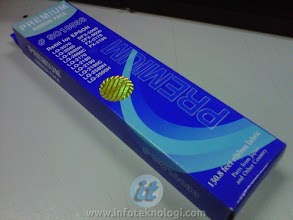
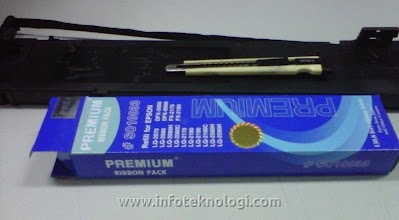
1. Siapkan semua perlengkapan yang dibutuhkan yaitu cutter / silet, isolasi, dan tentu saja pita printer refill (dalam tutorial ini penulis menggunakan pita printer Premium Ribbon Pack yg mudah didapatkan dimanapun)
cara ganti pita printer epson
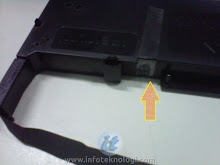
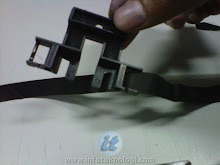
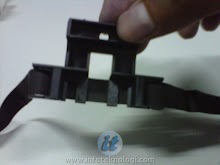
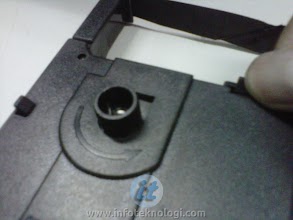
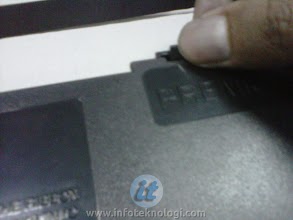
2. Buka semua pengait yang mengunci kotak cartridge (tempat pita) sampai cartridge terbagi menjadi 2 bagian.
cara membuka cartridge printertinta printer dot matrix
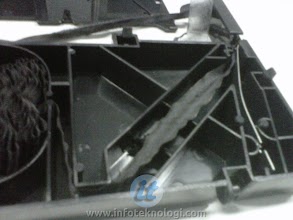
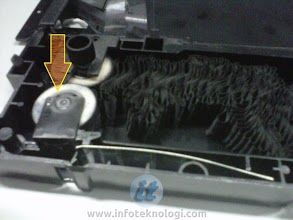
3. Tekan roller cartridge disebelah kiri kebawah (gambar 1), kemudian lepaskan pita printer lama dan bersihkan cartridge printer dari kotoran yang masih tertinggal.
remove ribbon from cartridgegambar printer ribbon
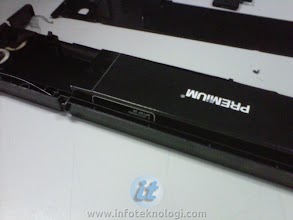
4. Masukkan kotak pita kedalam catridge sesuai posisi yang ada pada gambar dibawah.
Premium Ribbon Pack refill for Epsonchange dot matrix ribbon cartridge
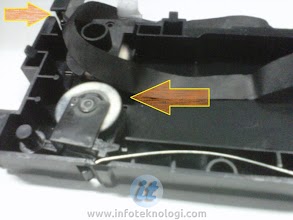
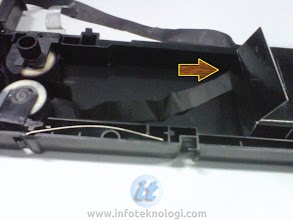
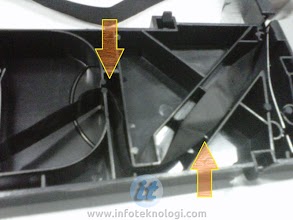
5. Masukkan pita ke roller cartridge disebelah kiri mengikuti alurnya (gambar 1), lalu lepaskan kait dibagian bawah supaya roller menekan kembali. Dan dibagian kardusnya, selipkan pita kebagian bawah kardus (gambar 2).
gambar bagian dalam cartridge printerLipat pita ke bawah kotak refill
6. Setelah selesai kita beralih ke sisi sebelah kanan, dimana anda memasukkan pita sesuai alur yang ada (gambar 1). Lalu sobek bagian karton yang menganga keluar di sisi kanan (gambar 2).
masukkan sesuai alur yang adaTutorial penggantian pita printer epson
7. Bila kedua sisi pita telah terpasang di cartridge, maka alihkan perhatian anda ke bagian kiri kardus dan tarik perlahan-lahan karton keluar.
tarik kardus penahan ribbon
8. Tarik karton secara hati-hati mulai dari bagian bawah. Jangan terlalu cepat karena terkadang pita menempel dikardus sehingga bisa membuat pita dalam catridge berantakan.
cabat kardus secara perlahan-lahancara ganti pita printer kasir
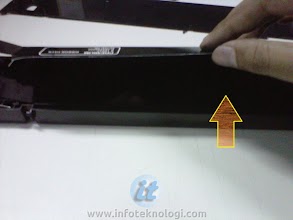
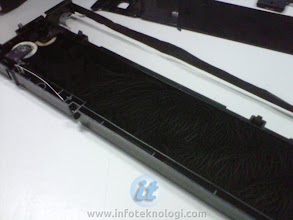
9. Setelah kardus ditarik biasanya ada beberapa bagian pita yg keluar dan berantakan, jadi sebelum ditutup anda harus merapikannya terlebih dahulu.
dot matrix cartridge Epsonisi tinta printer kasir, continuous form, carbon copy
10. Bila sudah rapi, maka satukan lagi 2 bagian catridge dan pasang pengaitnya dengan mantab. Dan untuk menghindari catridge terbuka saat printer bekerja sebaiknya kita jangan lupa memasang isolasi di bagian kiri dan kanan.
foto printer catridgedot matrix LQ-2180, LQ- 2170, LX-300, LX-800rekatkan isolasi agar tidak lepas
11. Pasang plastik pengaman pita head printer. Dan proses penggantian pita printer telah selesai :)
plastic ribbon coverplastik penahan pita di head printercover plastik penahan di head printer

Tips mengganti pita printer dot matrix:

- Lakukan secara perlahan dan jangan terburu-buru.
- Terkadang pita printer yg disimpan terlalu lama akan lengket pada kardusnya, jadi pukul / tekan kardus secara perlahan dari bagian luar.
- Tutorial diatas menggunakan contoh cartridge printer LQ-2180, tapi anda tetap bisa menerapkannya untuk tipe maupun merek lain karena pada dasarnya caranya sama saja.
Subscribe to RSS Feed Follow me on Twitter!